
Kaotasid need erilised fotod või videod ja arvad, et lootust pole enam? Ära muretse!
Hea uudis on see, et neid faile on tõepoolest võimalik ohutult taastada.
Praegu on mitu usaldusväärset rakendust ja meetodit, mis aitavad teil digitaalseid mälestusi probleemideta taastada.
Järgmisena saate teada peamistest ressurssidest ja tööriistadest kustutatud fotode ja videote taastamiseks – lihtsal ja tõhusal viisil.
Google Photosi kaudu allalaadimine
Kui kasutate Google Photosi , on taastamisprotsess väga lihtne. Rakendus haldab ajutist prügikasti, kuhu failid salvestatakse kuni 30 päeva enne jäädavat kustutamist.
Samm sammu haaval:
Taasta fotosid ja videoid hõlpsalt!
- Avage rakendus Google'i fotod.
- Minge vahekaardile pildid.
- Puudutage ülanurgas kolme joont ja avage Prügikast.
- Leidke soovitud üksused.
- Valige fotod või videod ja puudutage Taasta.
Seega naasevad teie failid automaatselt teie telefoni galeriisse.
Taastamine Google Drive'i kaudu
Google Drive'is on protsess sarnane: lihtne, kiire ja turvaline.
Kuidas teha:
- Avage rakendus Google Drive.
- Menüüs minge aadressile Prügikast.
- Leidke kustutatud failid.
- Valige, mida soovite taastada.
- Puudutage Taasta ja valmis!
DiskDiggeri kasutamine (Android)
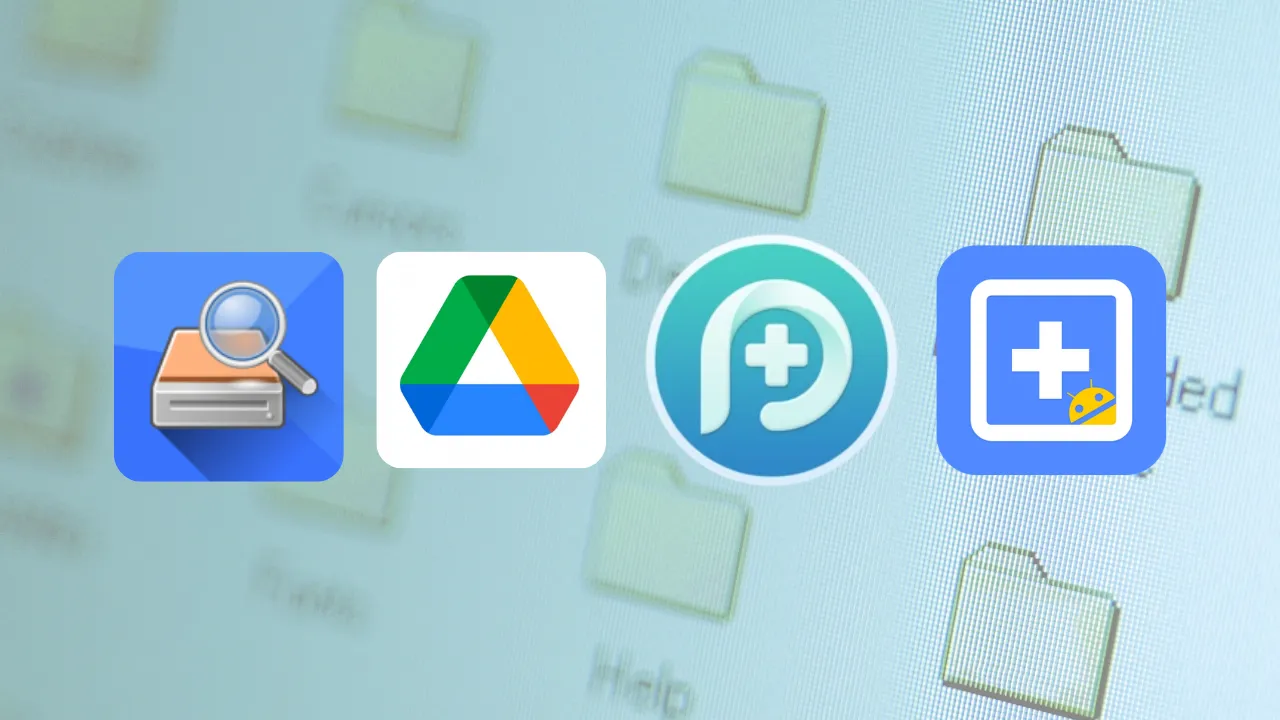
Üks populaarsemaid kustutatud failide taastamise rakendusi on DiskDigger Photo Recovery . See töötab hästi nii juurõigusteta seadmetes (põhitaaste) kui ka juurõigustega seadmetes (täieliku skannimise pakkumine).
Samm sammu haaval:
- Juurdepääsu Google Play Store ja installige DiskDiggeri fotode taastamine.
- Avage rakendus ja valige skannimise tüüp:
- Juurõigust pole vajaVahemällu salvestatud otsing ja pisipildid.
- JuuregaSügav skaneerimine, millel on suurem taastumisvõimalus.
- Alusta skannimisprotsessi. See võib võtta paar minutit.
- Vaadake leitud failide eelvaadet.
- Valige need, mida soovite taastada, ja puudutage Taasta.
MobiSaveri kasutamine (Android)
Teine suurepärane rakendus on EaseUS MobiSaver , mis on tasuta ja hõlpsasti kasutatav. See töötab Android-seadmetes alates versioonist 4.4.
Kuidas kasutada:
- Lae alla MobiSaver Google Play poes.
- Avage rakendus pärast installimist.
- Valige taastamisfunktsioon (fotod või videod).
- Rakendus teeb skannimise:
- Juurõigust pole vaja: kiirotsing vahemäludes ja pisipiltides.
- Juurega: täielik analüüs kadunud failide otsimisel.
- Vaadake tulemusi, valige soovitud failid ja puudutage... Taastuma.
iMobie PhoneRescue'i kasutamine (iOS)
Kui kasutate iPhone'i , on PhoneRescue üks enim soovitatud valikuid. See võimaldab teil faile otse seadmest või iTunes'i ja iCloudi varukoopiatest, sealhulgas krüptitud, taastada.
Samm sammu haaval:
- Lae alla PhoneRescue Minge iMobie ametlikule veebisaidile ja installige see oma arvutisse.
- Ühendage oma iPhone USB-kaabli abil.
- Valige taastamismeetod (otse seadmest, iTunesist või iCloudist).
- Valige failitüübid, mida soovite taastada (fotod/videod).
- Palun oodake digiteerimisprotsessi.
- Valige soovitud üksused ja klõpsake Taastuma.
Olulised näpunäited taastumiseks
- Kontrolli kõigepealt prügikasti: Paljud rakendused säilitavad kustutatud faile kuni 30 päeva.
- Valige usaldusväärsed rakendused: kui DiskDigger, MobiSaver e PhoneRescue, kellel on hea maine.
- Kaalu oma Android-seadme juurimist: See suurendab vanade failide taastamise võimalusi, kuid seda tuleks teha ettevaatlikult.
- Tehke regulaarselt varukoopiaid: Andmete kadumise vältimiseks kasutage tulevikus Google Photosi, Google Drive'i või iCloudi.
- Ärge kasutage telefoni pärast kustutamist: Uued failid võivad kustutatud failid üle kirjutada, mis raskendab taastamist.
- Hinnake tasulisi versioone: Paljudel juhtudel pakuvad nad rohkem ressursse ja suuremat tõhusust.
Järeldus
Kustutatud fotode ja videote taastamine võib olla lihtsam, kui esmapilgul tundub. Olgu selleks siis Google Photosi ja Google Drive'i prügikastid või täiustatud rakendused nagu DiskDigger , MobiSaver ja PhoneRescue , oluliste mälestuste taastamiseks on alati olemas usaldusväärne lahendus.
Need tööriistad loodi just selleks, et muuta kasutajate elu lihtsamaks ja tuua tagasi väärtuslikke hetki, mis tundusid kadunud.
Pea meeles: hea varukoopia ja õigete tööriistade korral on kustutamine harva jäädav. Lõppude lõpuks on olemas tehnoloogia, mis tagab, et sa ei kaota kunagi oma kõige olulisemaid mälestusi.
Üldised küsimused
1. Kas on võimalik taastada jäädavalt kustutatud fotosid ja videoid?
Jah, paljudel juhtudel. Kustutatud failid jäävad märgistuseks "vaba ruum", kuni need üle kirjutatakse. Kui tegutsete kiiresti, on taastamise võimalused suuremad.
2. Kus Google Photosis kustutatud faile salvestatakse?
Need lähevad Google Photosi prügikasti , kus need jäävad kuni 30 päevaks enne jäädavat kustutamist.
3. Ja kuhu Google Drive'is kustutatud failid lähevad?
Need lähevad Google Drive'i prügikasti , kus faile hoitakse kuni nende käsitsi eemaldamiseni või 30 päeva pärast.
4. Kas ma pean oma fotode ja videote taastamise eest maksma?
Mitte alati. Rakendused nagu Google Photos ja Google Drive pakuvad tasuta taastamist. Rakendustel nagu DiskDigger ja MobiSaver on aga nii tasuta kui ka tasulised versioonid, olenevalt vajaliku taastamismahust.
5. Kas DiskDigger töötab ilma juurjuurdepääsuta?
Jah, aga piiratud ulatuses. Ilma juurjuurdepääsuta teeb see põhilise skannimise. Juurjuurdepääsuga võimaldab see sügavamaid süsteemiotsinguid.
6. Mida tähendab Androidis root?
See on protsess, mis annab operatsioonisüsteemile täieliku juurdepääsu. Taastamise kontekstis võimaldab see põhjalikumaid skaneeringuid, kuid seda tuleb teha ettevaatlikult.
7. Kas taasterakenduste kasutamisega kaasneb risk?
Jah, kui need pole usaldusväärsed. Pahavara vältimiseks kasutage ainult hästi hinnatud rakendusi, näiteks DiskDigger , MobiSaver ja PhoneRescue .
8. Kas iPhone'il on kustutatud fotode jaoks prügikast?
Jah, kustutatud faile hoitakse rakenduses Fotod kaustas „Hiljuti kustutatud” kuni 30 päeva.
9. Kas iMobie PhoneRescue on tasuta?
Sellel on tasuta prooviversioon, kuid kõigi taastamisfunktsioonide avamiseks peate ostma tasulise versiooni.
10. Kui kaua on mul kustutatud fotode taastamiseks aega?
Üldiselt võivad taasterakendused, nagu Google Photos ja Drive, prügikastis püsida kuni 30 päeva . Pärast seda aitavad ainult andmete taastamise rakendused.
11. Kas fotosid ja videoid saab aastate pärast taastada?
See oleneb. Kui ruumi pole uute andmetega üle kirjutatud, siis jah. Aga mida aeg edasi, seda väiksemaks muutub tõenäosus.
12. Kas ma saan faile taastada ilma ühtegi rakendust installimata?
Jah. Kontrollige lihtsalt selliste rakenduste nagu Google Photos , Google Drive või iCloud prügikasti.
13. Kas taastatud failid naasevad galeriisse?
Jah. Üldiselt taastatakse need algsesse galeriisse või taastamisrakenduse loodud spetsiaalsesse kausta.
14. Kas mobiiltelefonis failide taastamiseks on vaja arvutit?
Mitte alati. Rakendused nagu DiskDigger ja MobiSaver töötavad otse nutitelefonis. PhoneRescue vajab aga arvutiga ühendust.
15. Kas ma saan taastada suuri videoid, näiteks filme ja pikki salvestisi?
Jah, aga protsess võib olla aeganõudvam ega garanteeri faili suuruse tõttu alati 100% taastumist.
16. Kas mälukaardil olevaid fotosid saab taastada?
Jah. Paljud rakendused võimaldavad teil valida SD-kaardi ja skannida.
17. Mis juhtub, kui ma jätkan telefoni kasutamist pärast failide kustutamist?
Uued failid võivad vanad üle kirjutada, vähendades oluliselt taastamise võimalusi.
18. Kas taastatavate failide arvule on piirang?
See sõltub rakendusest. Mõnel on tasuta versioonis piirangud ja tasulises versioonis pakutakse piiramatut taastamist.
19. Kas ma saan kustutatud WhatsAppi faile taastada?
Jah. Kui neid pole varundatud, saavad taasterakendused telefoni mällu salvestatud fotosid ja videoid leida.
20. Kas ma saan iCloudist kustutatud fotosid taastada?
Jah. Lihtsalt avage iCloudis kaust „Hiljuti kustutatud” 30 päeva jooksul pärast kustutamist.
21. Kas taasterakendused töötavad kõigis Android-seadmetes?
Enamik neist töötab Android 4.4 või uuema versiooniga. Enne installimist kontrollige alati nõudeid.
22. Kas taastatud fotode puhul on oht kvaliteeti kaotada?
Jah. Mõnda pilti saab taastada vähendatud eraldusvõimega, eriti pisipiltide abil taastades.
23. Kas ma saan krüpteeritud fotosid taastada?
Jah, sellised rakendused nagu PhoneRescue saavad faile taastada isegi krüptitud iTunes'i ja iCloudi varukoopiatest.
24. Millised on parimad rakendused fotode ja videote taastamiseks?
Kõige soovitatavamad on: DiskDigger (Android), MobiSaver (Android) ja PhoneRescue (iOS).
25. Kuidas vältida fotode ja videote kaotamist tulevikus?
Luba automaatne varundamine teenuses Google Photos, Google Drive või iCloud. Nii on sul isegi kogemata midagi kustutades turvaline koopia.